
Speedtest by Ookla
OoklaNástroje
4,7731.00 Recenze
- Verze
- 7.0.3
- Instalace
- 100.00M
- Věkové hodnocení
- PEGI 3
Snímky obrazovky
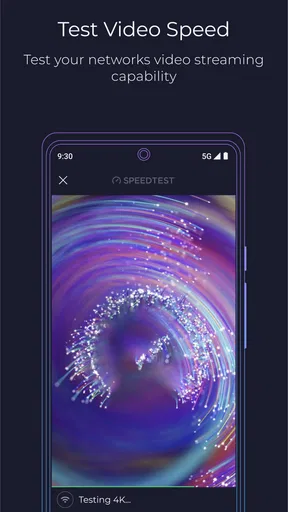
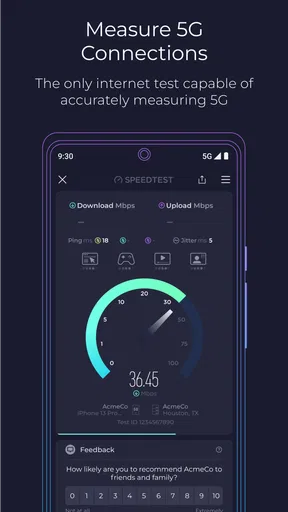
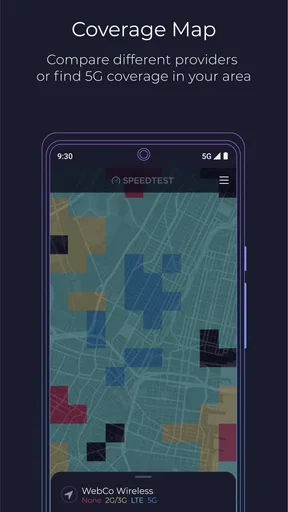
Naše recenze aplikace Speedtest by Ookla
 Analýzu připravil Appyee
Když mi doma začne zlobit videohovor nebo se stránka načítá nezvykle dlouho, nejdřív chci zjistit, jestli je problém v připojení, nebo jinde. Právě tehdy se hodí Speedtest by Ookla, nástroj pro měření výkonu internetu i mobilních sítí. Je zdarma ke stažení a od vývojáře Ookla; na Androidu je aktuální verze 7.0.3 a aplikace vyžaduje Android 7.0 nebo novější. S průměrným hodnocením 4,7 zhruba 1,5 milionu hodnocení a více než 100 miliony instalací patří k zavedeným možnostem, ale její skutečný přínos pro mě nespočívá v popularitě: důležité je, že rychle ukáže, co se s připojením děje.
Rychlá kontrola bez složitého nastavování
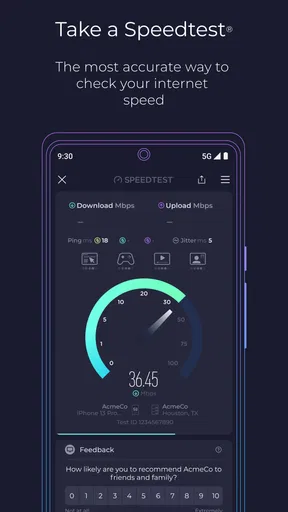
Na první pohled mě zaujalo, jak jednoduše aplikace vypadá. Po stažení a instalaci aplikace se před vámi objeví čisté a přehledné rozhraní. Stačí kliknout na velké tlačítko „GO“ a za pár sekund máte výsledky. Je to opravdu tak snadné, že se s ní zvládne poprat i méně technicky zdatný uživatel.
Aplikace je dostupná jak pro iOS, tak pro Android, takže ji můžete používat na většině zařízení. Na Androidu je současná verze 7.0.3 a funguje od systému 7.0. Nejde tedy o nástroj, který by byl určen jen lidem s nejnovějším telefonem. Za aplikací stojí Ookla, známý vývojář zaměřený na měření internetového připojení. Rozhraní přitom nevyžaduje, abyste rozuměli technickým podrobnostem: začít test je jednoduché, ale výsledek nabízí víc než jen neurčité sdělení, že internet „funguje“.
V běžném použití oceňuji hlavně krátkou cestu od problému k prvnímu vodítku. Nemusím hledat nastavení routeru ani hned volat poskytovateli. Spustím měření, podívám se na naměřené hodnoty a následně zkusím stejný test v jiných podmínkách. Samotný výsledek samozřejmě neřekne, proč přesně připojení kolísá, ale pomůže mi rozlišit, zda stojí za to pátrat dál.
Co výsledky měření opravdu říkají
Klíčovým prvkem aplikace Speedtest by Ookla je samozřejmě měření rychlosti internetu. Aplikace měří tři hlavní parametry: download (rychlost stahování), upload (rychlost nahrávání) a ping (doba odezvy). Výsledky jsou zobrazeny přehledně a okamžitě, což je skvělé pro rychlou kontrolu.
Tyto hodnoty se vyplatí číst společně. Rychlé stahování může být užitečné při načítání obsahu, ale samo o sobě nezaručuje svižný videohovor nebo pohodlné hraní online. Tam může více vadit odezva nebo nepravidelné připojení. Při posílání větších souborů zase věnuji pozornost nahrávání. Praktická rada je proto jednoduchá: před závěrem si ujasněte, co na internetu právě nefunguje, a při čtení výsledku sledujte hlavně parametr, který s danou činností souvisí.
Co mě ale překvapilo, je přesnost měření. Testoval jsem aplikaci v různých časech dne a na různých místech a výsledky byly velmi konzistentní. To z ní dělá spolehlivý nástroj pro každodenní použití.
Jedno měření bych přesto nebral jako definitivní důkaz. Výsledek může ovlivnit místo, kde stojíte, aktuální zatížení sítě i to, zda testujete přes Wi‑Fi, nebo mobilní připojení. Když mi záleží na férovém porovnání, nechám telefon na stejném místě a za podobných podmínek provedu test opakovaně. Ještě lépe poslouží několik výsledků z různých částí dne než jediná hodnota pořízená ve chvíli, kdy se síť zrovna chová neobvykle.
Pro kontrolu domácí Wi‑Fi je užitečné začít poblíž routeru a potom měření zopakovat v místnosti, kde se potíže projevují. Pokud jsou výsledky výrazně odlišné, může jít spíš o dosah nebo překážky v domácnosti než o rychlost služby dodávané poskytovatelem. Tohle není samostatná diagnóza pokrytí, ale takové srovnání je pro mě užitečnější než testovat pokaždé na jiném místě a snažit se z nesrovnatelných hodnot vyvodit jednoznačný závěr.
Historie, sdílení a volba serveru
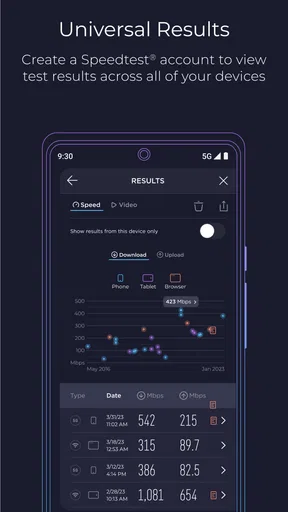
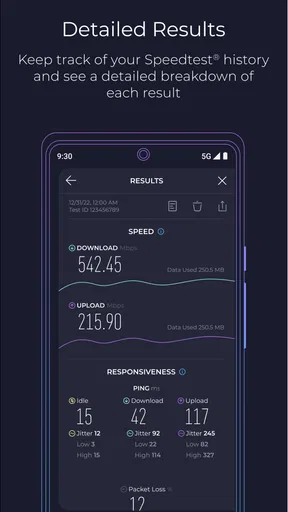
Kromě základního měření nabízí aplikace i další šikovné nástroje. Můžete například sledovat historii svých měření, což je užitečné, pokud chcete sledovat, jak se vaše internetové připojení mění v průběhu času. Aplikace také umožňuje sdílet výsledky měření s ostatními, což se hodí, pokud chcete porovnat rychlost připojení s přáteli nebo rodinou.
Historii používám hlavně jako kontext, ne jako sbírku čísel. Když se potíž objeví znovu, můžu se podívat, zda podobný výsledek odpovídá dřívějším testům, nebo zda jde o neobvyklý výkyv. Aby takové srovnání mělo smysl, zaznamenávám si v hlavě i základní okolnosti: jestli jsem byl doma, zda šlo o Wi‑Fi či mobilní data a přibližně kdy jsem měřil. Bez toho se mohou dvě odlišné situace tvářit jako přímé srovnání, i když ve skutečnosti nejsou.
Sdílení je nejpřínosnější, když chci někomu ukázat konkrétní výsledek, ne jen říct, že internet působí pomalu. Hodí se třeba při domluvě s rodinou, pokud řešíme, zda potíž mají všichni, nebo jen jeden telefon. Je ale dobré pamatovat, že sdílený test vypovídá o daném zařízení a okamžiku. Nemusí automaticky popisovat zkušenost každého dalšího člověka v domácnosti.
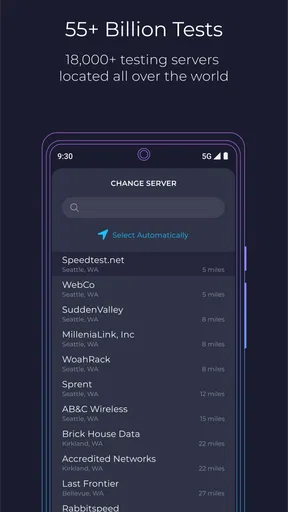
Další zajímavou funkcí je možnost měřit rychlost serverů po celém světě. To je skvělé, pokud chcete zjistit, jak rychle se připojujete k serverům v různých lokalitách.
Volbu vzdálenějšího serveru bych vnímal jako doplňkový test, nikoli jako náhradu běžné kontroly připojení. Jiná vzdálenost může změnit naměřený výsledek a při potížích s konkrétní online službou nemusí testovací server odpovídat cestě, kterou používá právě tato služba. Pokud tedy zkoumám domácí připojení, začnu standardním měřením a teprve potom porovnám další lokalitu, pokud pro to mám konkrétní důvod. Tak se vyhnu tomu, že budu za zhoršenou domácí Wi‑Fi považovat rozdíl vyvolaný samotným srovnáním různých cílů.
Jak postupovat, když internet zrovna zlobí
Představte si obyčejný večer: někdo v domácnosti sleduje video, vy se snažíte odeslat pracovní soubor a videohovor začne zamrzat. Místo několikanásobného mačkání tlačítka „GO“ bych nejprve zastavil jiné náročné činnosti a provedl test tam, kde se hovor používá. Potom bych ho zopakoval poblíž routeru. Pokud se situace zlepší u routeru, je to užitečná indicie pro další kontrolu domácí Wi‑Fi; pokud ne, mám alespoň konkrétní výsledek, se kterým lze problém lépe popsat.
U mobilního připojení dává smysl srovnat test na místě, kde se problém opakuje, s testem jinde, například venku nebo v jiné části budovy. Nejde o to hledat jedinou „správnou“ hodnotu, ale zjistit, zda se výkon mění podle polohy. Takové porovnání může pomoci rozhodnout, jestli je potíž místní, nebo zda se objevuje i mimo jedno konkrétní místo. Aplikace tím nenahrazuje technickou podporu, ale může rozhovor s ní posunout od obecného „internet je pomalý“ k popisu, kdy a kde se problém projevuje.
Jestli chcete ověřit službu u poskytovatele, zkuste zaznamenat několik srovnatelných výsledků místo jednoho měření pořízeného v náhodnou chvíli. Pro co nejčistší porovnání používejte stejné zařízení, stejné místo a stejný způsob připojení. Když je to možné, omezte během testu další činnosti, které síť zatěžují. Neznamená to, že se tím dokonale oddělí každá příčina, ale výrazně tím snížíte riziko, že srovnáváte nesouvisející situace.
Tohle je také odpověď na otázku, zda aplikace sama opraví špatný internet: ne. Je to měřicí nástroj, nikoli oprava routeru nebo zásah do sítě. Její užitek vidím v tom, že mi pomůže problém zúžit, sledovat jeho opakování a srozumitelněji vysvětlit, co se děje. Pokud potřebujete nastavovat domácí síť nebo měnit konfiguraci routeru, bude vhodnější aplikace určená přímo pro správu daného zařízení.
Bezplatné používání a placené možnosti
Jedinou drobnou nevýhodou, kterou jsem zaznamenal, jsou reklamy, které se objevují po každém měření. Nejsou však příliš rušivé a aplikace nabízí možnost přechodu na prémiovou verzi, která reklamy odstraní. Pokud aplikaci používáte často, může se vám tato investice vyplatit.
Z hlediska nákladů je podstatné, že aplikaci lze používat zdarma. Na Androidu se zároveň nabízejí nákupy v aplikaci v rozmezí zhruba 27 až 140 Kč při platbě přes Google Play. To jsou konkrétní cenové hranice, podle kterých lze posoudit, zda případná placená volba odpovídá vašemu rozpočtu; neznamená to, že základní měření vyžaduje platbu. Pokud spustíte test jen občas, začal bych bezplatným používáním a teprve podle vlastní zkušenosti řešil, zda vám nabídka placené verze přináší dostatečný užitek.
Prémiová verze navíc přináší další výhody, jako je například podrobnější analýza sítě nebo možnost testování bez omezení.
U placené možnosti bych si před nákupem ujasnil, co od ní čekám a zda mi vadí reklamy natolik, aby mi jejich odstranění stálo za uvedenou částku. Pokud hledám hlavně příležitostnou kontrolu rychlosti, bezplatná verze může být rozumná volba. Častější uživatel může naopak více ocenit pohodlnější používání a další uváděné možnosti. Důležité je neplatit jen ze zvyku: nejdřív aplikaci používejte v běžných situacích a sledujte, zda skutečně narážíte na omezení, které placená nabídka řeší.
Reklama je přitom typický kompromis bezplatného nástroje. Může přerušit plynulost používání, zejména když člověk měří opakovaně při řešení problému, ale sama o sobě nemění význam naměřených hodnot. Pokud vám vadí hlavně přerušení po testu, placená možnost může být relevantní; jestli aplikaci otevřete jen občas, pravděpodobně bude důležitější, zda vám vyhovuje její měření a přehlednost.
Kdy se hodí a kdy sáhnout jinam
Mezi běžnými možnostmi v této kategorii mi Speedtest připadá nejvhodnější pro rychlou kontrolu, sdílení výsledku a sledování opakovaných měření v jedné aplikaci. Alternativou je kontrola připojení přímo v nastavení routeru nebo přes nástroj poskytovatele internetu. Ty mohou být vhodnější, pokud řešíte konkrétní domácí zařízení nebo chcete diagnostiku přizpůsobenou své síti. Pro běžného uživatele, který chce rychle ověřit, zda připojení zrovna podává očekávaný výkon, je ale samostatný test na telefonu pohodlnější a srozumitelnější.
Jinou možností je otevřít internetovou stránku pro měření v prohlížeči. To může stačit, pokud nechcete instalovat samostatnou aplikaci nebo testujete na počítači. Výhodou specializované aplikace je, že ji mám po ruce a mohu se vracet k historii výsledků. Problém, který se týká pouze jednoho webu nebo služby, však měření obecné rychlosti nemusí vysvětlit. Pokud se například nedaří přihlásit do konkrétní služby, ale ostatní stránky fungují, samotný test rychlosti nemusí být nejlepší další krok.
Speedtest bych doporučil člověku, který často přechází mezi Wi‑Fi a mobilní sítí, občas pracuje z různých míst nebo chce mít podklad pro rozhovor o kolísajícím připojení. Užitečný může být také pro někoho, kdo chce porovnat různé části bytu bez složitého nastavování. Méně vhodný je pro uživatele, který očekává automatickou opravu výpadků, podrobnou správu routeru nebo přesné vysvětlení každé síťové závady. V takových případech je lepší začít nástrojem od výrobce routeru, poskytovatele nebo správcem dané služby.
Aplikace je označená jako PEGI 3, což znamená, že její obsahové hodnocení je vhodné i pro malé děti. To však samo o sobě neříká, že dítě potřebuje její funkce; pro většinu mladších uživatelů bude dávat větší smysl, když měření použije dospělý při řešení připojení v domácnosti. V každém případě jde o nástroj, nikoli o hru nebo sociální aplikaci, a jeho hlavní hodnotu ocení člověk, který má konkrétní důvod výkon sítě ověřovat.
Závěrečné myšlenky
Aplikace Speedtest by Ookla je skvělý nástroj pro každého, kdo chce mít jistotu, že dostává za své peníze to, co mu poskytovatel internetu slibuje. Je snadno použitelná, spolehlivá a přesná. Ačkoli má své drobné nedostatky, jako jsou reklamy, celkově nabízí skvělý uživatelský zážitek. Pokud hledáte aplikaci pro měření rychlosti internetu, rozhodně stojí za vyzkoušení.
Moje doporučení je ale podmíněné tím, co od ní čekáte. Jako rychlý ukazatel výkonu připojení je praktická a bezplatný přístup umožňuje nejdřív zjistit, zda vám její způsob práce vyhovuje. Užitečná je hlavně tehdy, když výsledky porovnáváte za podobných podmínek a sledujete konkrétní potíž místo honby za co nejvyšším číslem. Naopak bych ji nebral jako důkaz, že každý problém způsobuje poskytovatel internetu, ani jako náhradu nástrojů pro správu sítě.
Pokud chcete jen občas zjistit, zda se internet chová obvykle, začal bych bezplatnou verzí a nákup placených možností bych nechal až na chvíli, kdy přesně víte, co vám mají přinést. Jestli často řešíte výpadky nebo proměnlivý výkon, historie a možnost sdílet konkrétní výsledky mohou být užitečnější než jednorázová kontrola. V takovém případě bych Speedtest doporučil jako pohodlný první krok, nikoli jako poslední slovo při hledání příčiny.
Závěr
Přednosti aplikace Speedtest by Ookla
- Rychlé a snadné měření rychlosti internetu.
- Přehledné uživatelské rozhraní.
- Detailní statistiky o připojení.
- Možnost porovnávat výsledky s ostatními.
- Podporuje širokou škálu sítí.
Omezení aplikace Speedtest by Ookla
- Zobrazují se reklamy v bezplatné verzi.
- Přesnost může kolísat při slabém signálu.
- Vyžaduje přístup k poloze zařízení.
- Některé funkce jsou zamčené za paywallem.
- Spotřebovává značné množství dat.
Podobné tipy v této kategorii
Zobrazit vše
Google LLC4,2

Gboard – klávesnice od Googlu
Google LLC4,6

Služby Google Play
Google LLC4,4

Google Play Store
Google LLC4.9

Files od Googlu
Google LLC4,5

Galaxy Wearable
Samsung Electronics Co., Ltd.3,4
Často kladené otázky
Jak přesná je aplikace Speedtest by Ookla při měření rychlosti internetu?
Speedtest by Ookla je známý svou vysokou přesností při měření rychlosti internetu. Aplikace využívá rozsáhlou síť serverů po celém světě, což umožňuje měření rychlosti v reálném čase s minimálním zpožděním. Přesto mohou výsledky ovlivnit faktory jako síťové zatížení nebo vzdálenost od serveru.
Je používání aplikace Speedtest by Ookla zdarma?
Ano, základní funkce aplikace Speedtest by Ookla jsou zcela zdarma. Uživatelé si mohou stáhnout aplikaci bezplatně z Google Play nebo App Store a okamžitě začít měřit rychlost svého internetového připojení. Aplikace však nabízí i prémiovou verzi bez reklam a s pokročilými funkcemi.
Jaké informace mi poskytne Speedtest by Ookla po měření?
Po měření vám Speedtest by Ookla poskytne podrobné informace o rychlosti stahování (download), rychlosti odesílání (upload) a latenci (ping) vašeho internetového připojení. Tyto údaje vám pomohou posoudit kvalitu vašeho připojení a identifikovat případné problémy s rychlostí nebo stabilitou.
Jaké jsou systémové požadavky pro instalaci Speedtest by Ookla na mobilní zařízení?
Speedtest by Ookla je kompatibilní s většinou moderních mobilních zařízení. Pro Android zařízení je obvykle vyžadován systém Android 6.0 nebo vyšší, zatímco pro zařízení Apple je potřeba iOS 12.0 nebo novější. Přesné požadavky se mohou lišit v závislosti na verzi aplikace.
Mohu aplikaci Speedtest by Ookla používat k měření rychlosti na různých typech připojení?
Ano, Speedtest by Ookla je navržen tak, aby fungoval s různými typy připojení, včetně Wi-Fi, mobilních dat (3G, 4G, 5G) a kabelových sítí. To umožňuje uživatelům snadno testovat a porovnávat výkon různých připojení, ať už doma nebo na cestách.
